Tampilkan postingan dengan label Tips dan Trik Komputer. Tampilkan semua postingan

Rabu, 01 Juni 2011

CARA MENCARI RIBUAN SERIAL NUMBER DENGAN MENGGUNAKAN SERIAL HUNTER

Emang sering ngebetein kalo habis download software ternyata software tersebut cuma bisa dipakai beberapa hari(trial product), klo mau download crack atau patch para sobat takutnya ada virus yang sering dipasang didalam crack atau patch tersebut.akhirnya sobat cari digoogle serial number/product key software tersebut di mbah google tapi tetap saja masih sulit untuk mencari serial number nya

ya sudah langsung aja saya kasih software buat mencari product key/serial number buat software-software yang sobat sudah download yaitu serial hunter. serial hunter adalah software yang dapat mencari ratusan bahkan ribuan serial number dari software-software yang beredar diinternet jadi sobat tidak perlu bersulit atau bersusah payah untuk menjadikan program software sobat jadi full version apalagi penggunaan serial hunter ini sangat mudah.

langsung aja cekidot

SERIAL HUNTER

Kamis, 05 Mei 2011

Maksimal dan Optimalkan Koneksi Internet (Hack SO Speed + Mozilla Hack)

Sebagai maniak internet anda pasti selalu merasa kurang dalam masalah hal kecepatan dalama internet, sebelumnya saya telah memberikan sedikit tips dan trik meningkatkan kecepatan internet 5x lebih cepat kali ini sobat dapat menghack system OS sobat agar mendapatkan kecepatan yang lebih dan lebih maksimal, berikut ini ada beberapa langkah tahapnya.


untuk mendapatkan kecepatan maksimal buat internetan kali ini saya memakai dua tahap


Tahap 1


pada tahap ini kita mengoptimalkan kecepatan internet sobat melalui SO dengan bantuan tools TCP optimizer, tools ini bisa anda cari digoogle atau diblog ini tepat dibawah postingan ini
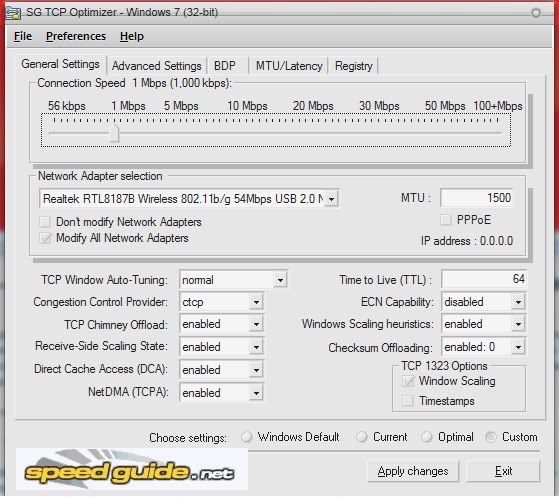

Optimalkan koneksi internet dengan TcpOptimizer

pada tab general setting

  1. pertama-tama centang custom pada pilihan choose setting
  2. pilih kecepatan modem anda dengan cara geser slider nya tepat pada berapa kecepatan maksimal pada modem sobat.
  3. pada Network Adapter Selection, pilih salah satu kartu jaringan anda jika tidak ada sobat pilih adapter apa saja dan centang modify All network Adapters
  4. pada kolom MTU, isikan Value 1500
  5. Pada TCP Window Auto Tuning pilih Normal
  6. Kolom Time To live (TTL) isikan value 64
  7. Congestion Control provider pilih CTCP
  8. ECN Capability pilih disabled
  9. TCP chimney Offload pilih enabled
  10. windows Scaling Heuristics pilih enabled
  11. Receive-side Scaling State pilih enabled
  12. Checksum offloading pilih enabled:0
  13. Direct Cache Access (DCA) pilih enabled
  14. pada TCP 1323 options centang Windows scaling
  15. NetDMA(TCPA) pilih enabled
  16. lalu pinda h ke tab advanced setting
  17. pada maxConnectionPerServer isi value 8
  18. pada maxConnectionPer1_0Server isi value 6
  19. Local priority isi value 4
  20. Host priority isi 5
  21. Dns priority isi 6
  22. Netbt Priority isi 7
  23. pada SynAttack protect pilih enabled:1
  24. TcpMax DataRetransmissions isi value 7
  25. Large SystemCache pilih Default:0
  26. size default: 1
  27. QoS:NonBestEffortlimit isi value 0
  28. Pada Tcp AckFrequency,TcpNoDelay,TcpDelAckTicks pilih disabled: 0
  29. pada Max UserPort isi value dengan 65535
  30. TcpTimedWait Delay isi value 30

lalu tinggal klik Apply Changes

Tahap 2

pada tahap ini sobat dapat mengoptimalkan pemakain browser mozilla agar leih maksimal kinerjanya

pertama pada bar url mozilla sobat ketik: about:config

setelah itu cari lokasi dari preference name dibawah ini lalu ganti value nya (dengan cara double-klik)

network.http.max-connections = 24 (default nya 24)
network.http.max-connections-per-server = 10 (defaultnya 8)
network.http.max-persistent-connections-per-proxy = 8 (defaultnya 4)
network.http.max-persistent-connections-per-server = 4 (defaultnya 2)
network.http.pipelining = true (defaultnya false)
network.http.pipelining.maxrequests = 10 ( defaultnya 4)
network.http.proxy.pipelining = true (defaultnya false)


setelah sobat merubah semua value diatas sekarang tambahkan preference name mozilla berikut nglayout.initialpaint.delay

caranya masuk about:config

lalu klik kanan sembarang tempat dan buat NEW > String

masukkan nglayout.initialpaint.delay

isi valuenya 0

dan yang terakhir buat juga preference dibawah ini

dengan cara klik kanan disembarang tempat di mozilla NEW > integer

content.max.tokenizing.time recommended value ~ 2250000

content.notify.interval - recommended value ~ 750000

content.switch.threshold - recommended value ~ 750000

browser.cache.memory.capacity isi value 65536

lalu NEW > Boolean

content.interrupt.parsing direkomendasikan untuk memilih true


content.notify.ontimer pilih true

restart mozilla anda


DOWNLOAD:TCP OPTIMIZER


Rabu, 27 April 2011

TAMBAH MEMORI RAM LAPTOP/PC DENGAN FLASH DISK

tambah memori ram dengan flashdisk
Kalau dilihat dari judul nya memang sedikit aneh, kok bisa dengan bantuan flash disk bisa menambah memori ram pada komputer sobat!!! Terkadang Laptop/PC kita terasa lambat jika membuka aplikasi sekaligus itu mungkin dikarenakan kekurangan kapasitas memori apalagi perkembangan aplikasi-aplikasi yang sering terinstal pada Laptop/PC demikian hari yang sangat memakan memori komputer. Ditambah lagi harga memori RAM pada komputer sangat lah mahal, jika sobat mempunyai lebih banyak uang memang tidak terlalu jadi masalah untuk mengganti RAM Laptop/PC sobat tapi bagaimana dengan yang tidak tidak terlalu lebih untuk mengeluarkan kocek nya untuk membeli RAM tersebut seperti saya.hahahaa

Ebooster adalah tools yang dapat menkonversi flash disk agar dapat dibaca menjadi memori RAM pada Laptop/PC sobat sehingga dapat meningkatkan meningkatkan kemampuan pada memori ram Laptop/PC sobat. Pada komputer saya yang mempunyai spec intel celeron 1.18Ghz dan RAM 512 MB kemudian saya instal tools ini dengan bantuan Flash disk 2 Gb kemampuan komputer saya menjadi lumayan baik dan terasa agak lebih cepat dari sebelumnya, itu terasa ketika bermain game-game kesukaan saya di dalam komputer. Dengan eboostr bukan hanya FD yang dapat dikonversi menjadi memori RAM memori buat hape juga bisa.


DOWNLOAD : EBOOSTER


DOWNLOAD : TUTORIAL


*cat: sebelum download ebooster ada baiknya download juga tutorial nya biar tahu cara penginstalannya dan membuat ebooster jadi full

Senin, 25 April 2011

Freeze Komputer Anda Dengan BufferZone Pro

BufferZone ProBagi sobat yang pernah menggunakan program seperti Deep freeze pasti tidak asing untuk menggunakan software yang sangat mirip dengan deep freeze ini, BufferZone Pro adalah software yang dapat membekukan semua file atau isi yang ada dihardisk komputer sobat dan mengembalikan sistem anda seperti dari awal sehingga dapat terlindung dari serangan virus atau ancaman-ancaman lainnya terhadap komputer sobat, program ini bekerja dibelakang system sehingga sangat aman untuk melindungi komputer. BufferZone Pro ini memiliki fitur yang sangat mudah sama seperti deep freeze. kelebihan dari tools BufferZone Pro ini yaitu adalah salaha satu software baru sehingga tingkat keamanannya cukup sulit untuk ditembus tak seperti pendahulu nya deep freeze.

BufferZone Pro sangat memberikan kemudahan bagi penggunanya jadi para sobat tidak perlu khawatir mengalami kesulitan untuk menggunakannya. BufferZone Pro sangat baik untuk diinstal diwarnet-warnet karena dapat melindungi dari malware-malware dan program keylogger yang sering terpasang pada warnet

BufferZone Pro : Download here

Sabtu, 23 April 2011

Deep Freeze 7 Solusi untuk Mengamankan PC dengan Mengembalikan Semua System Data Seperti Semula


Aplikasi Deep Freeze sangat ampuh dalam hal security/keamanan untuk komputer sobat. Deep freeze sangat berguna untuk membekukan isi hard disk anda karena dapat merestore system anda kembali seperti semula/awal karena sebelumya anda sudah freeze dengan aplikasi ini. deep freeze 7 memberikan keunggulan barunya melalui fitur-fitur yang tersedia seperti

- absolute protection

  • jaminan 100% workstation recovery on restart
  • memberikan proteksi password dengan keamanan lengkap
  • melindungi beberapa hard drive dan partisi

- integrasi dan kompatibilitas

  • support multiboot lingkungan
  • support SCSI, ATA,SATA HARD DRIVE
  • Support FAT, FAT32, NTFS,Dasar dan Dinamis Disk dll

Deep Freeze 7 ini juga sangat ringan, tidak terlalu memakan memory pada PC atau laptop Sobat. untuk sobat yang memiliki usaha warnet sangat baik untuk menggunakan aplikasi ini, karena demi keamanan PC warnet sobat untuk program-program yang berbahaya yang terinstal di PC warnet sobat.

Deep Freeze 7 Full License: Download Here

Senin, 11 April 2011

Buat Windows 7 bajakan menjadi Genuine dengan RemoveWAT

Sekarang anda bisa membuat windows 7 bajakan anda menjadi genuine. dengan bantuan tools RemoveWAT,RemoveWAT adalah tools yang dapat membuat windows 7 bajakan menjadi genuine dan menghilangkan windows activation yang berjangka waktu 30 hari menjadi hilang karena dengan bantuan tools ini windows mengaktifkan aktivasi pada windows bajakan anda. pemakaian tools ini pun sangatlah mudah tinggal berapa kali klik saja pada mouse anda.


perhatikan langkah berikut untuk aktivasi windows 7 anda:


  1. buka tools yang sudah anda download tadi

  2. RemoveWAT
  3. setelah itu klik tulisan RemoveWAT windows RemoveWAT akan loading dan tunggu sampai proses selesai

  4. setelah selesai restart komputer anda

  5. sekarang cek berhasilkah proses aktivasi kita tadi masuk windows explore - klik kanan pada my computer - lalu pilih properties. jika berhasil tampilannya seperti dibawah, lihat gambar yang ditandai dengan warna merah

  6. RemoveWAT

    download RemoveWAT

Maksimalkan Windows 7 dengan TuneUp Utilities 2011 FULL

maksimalkan komputer dengan tune up utilities 2011

TuneUp Utilities dapat membuat sistem operasi Windows lebih cepat, lebih nyaman dan lebih aman. semua perintah yang dilakukan pada sistem operasi menjadi benar-benar aman, karena semua perubahan yang dipantau oleh TuneUp Rescue Center dan dapat dibatalkan kapan saja. Semua TuneUp Utilities modul dapat diakses melalui interface umum yang terbagi menjadi enam kategori. Perangkat lunak ini membantu baik pemula dan ahli untuk membuat Windows memenuhi kebutuhan mereka dengan cara yang lebih baik, lebih mudah dan aman. Semua sistem penting dijelaskan dengan cara yang mudah dan dapat diaktifkan atau dinonaktifkan dengan cara klik dari mouse anda. TuneUp Utilities akan membuat perubahan yang diperlukan dalam registri atau file boot secara otomatis. Kami menempatkan nilai tinggi pada stabilitas sistem, sehingga Windows tidak akan berhenti bekerja andal. Dan perubahan paling yang Anda buat dapat dibatalkan dalam TuneUp Rescue Center - mudah dan aman. TuneUp Utilities secara otomatis menjalankan tugas-tugas pemeliharaan yang penting bagi Anda, membuat Anda mengetahui setiap masalah dan menawarkan solusi sederhana. Hal ini menjamin kinerja selalu yang terbaik. Sebuah komputer yang lambat dan berantakan sekarang hal dari masa lalu untuk Anda. Anda juga dapat menggunakan TuneUp Utilities untuk menyesuaikan tampilan sistem Windows Anda - untuk membuat bekerja pada komputer Anda lebih menyenangkan.

TuneUp Utilities 2011

Sharing Wireless(WiFi) laptop dengan Connectify

Bagi anda yang kesulitan untuk setting sharing wireless dari pc ke pc. kan yang kemarin sudah saya kasih tahu setting manualnya melalui windows tapi memang kelihatannya terlalu sulit tapi kali ini saya kasih cara yang lebih mudah.tapi jika ingin lihat yang manualnya bisa lihat disini Sharing Internet Lewat Wireless Dari Laptop ke Laptop
Sekarang kamu tidak perlu susah-susah lagi buat sharing internet dengan wifi karena ada salah satu software yang memberikan kemudahan untuk sharing wifi dari laptop yaitu dengan menggunakan tools yang bernama connectify. dengan bantuan tools ini sharing wifi laptop mejadi sangat mudah karena settingannya yang otomatis mempermudah kita untuk melakukan share.
sharing internet dengan wifi laptop

Setelah anda  selesai menginstal connectify tampilannya menjadi seperti diatas

  1. lalu ikuti langkah-langkah berikut:

  2. isi kolom wifi name dengan nama terserah anda contoh:skynet atau andinet disini terserah nama andapun jadi

  3. pada kolom password isi dengan password anda disini pun terserah anda mau memasukkan password

  4. pada kolom internet pilih wireless network connection

  5. pada kolom mode pilih access point, WPA2-PSK

  6. sebelum anda menekam tombol start hotspot, connect kan terlebih dahulu modem anda setelah connect lalu tekan start hotspot dan sekarang anda langsung dapat berhotspot ria


tapi sayangnya ini hanya compatible dengan SO Windows 7 dan juga tidak semua jenis wireless card bisa support buat tools ini, berikut saya cantumkan card yang support sebagai berikut:

  • Atheros AR5xxx/AR9xxx cards, driver version 8.0.0.238

  • Broadcom 4310-series (in many Dell laptops)

  • Broadcom 4321AG/4322AG/43224AG WLAN Adapter, driver version 5.60.18.8 (here)

  • D-link AirPlus G DWL-G510 Wireless PCI Adapter, driver version 3.0.1.0

  • D-Link DWA-140 RangeBooster N USB Adapter, driver version 3.0.3.0

  • Dell 1510 Wireless N adapter, Broadcom version,driver 5.60.18.8, (here)

  • Intel 5100/5300, WiFi Link 1000 BGN, driver version 13.0.0.107

  • Linksys Dual-Band Wireless-N USB Network Adapter(WUSB600N), driver version 3.0.10.0

  • Netgear 108 Mbit WG311T

  • Ralink RT2870 (in many 802.11n USB dongles)

  • Realtek RTL8187B (Win7 driver ver.1178)

  • Realtek RTL8187SE (with the drivers that came with Windows 7)

  • Realtek RTL8192u with 1370(Beta)

  • Sitecom Wireless USB Adapter 54g WL-608, with Ralink RT2870 drivers, version 3.0.9.0

  • Belkin F5D7050UK

  • Belkin Wireless G MIMO devices (as of version 3.1.2.0)

  • D-Link AirPlus G DWL-G122

  • Gigabyte GA-WPKG 802.11g

  • Intel 3945/4965,2200BG (most Intel cards, unfortunately)

  • Mac Book Builtin Broadcom devices

  • Realtek RTL8187 (like in older 802.11bg USB dongles)


  • Zydas ZD1211 (also in 802.11bg USB dongles)


CONNECTIFY V 2.2

Sabtu, 02 April 2011

Tips Memasukan File Ke Gambar | Tips Rahasia


Pasti sobat blogger bingung dengan maksud judul yang diatas, iyakan?? Memasukan file ke dalam gambar?? emangnya bisa?? bisa banget kok sob. Sebenarnya saya udah lama banget mau nulis tentang tips rahasia Memasukan File Ke Gambar ini, tapi banyak nya request software yang masuk membuat saya harus menahan ego saya untuk mempublikasikan tips ini. Hehehe

Okeii, kalau begitu kita langsung aja ketahap yang sudah di tunggu-tunggu. Untuk memasukan file kedalam sebuah gambar sobat blogger bisa mengikuti tips yang saya berikan dibawah. 99,9% tested n worked.

Pertama, siapkan sebuah file yang sudah di kompres (di jadiin .rar) dan sebuah file gambar (.jpg .gif. png dll) yang akan di jadikan. Disini saya menggunakan xp-lab sebagai file gambar dan xp-contoh sebagai file .rar nya.


Kemudian letakan dua buah file tersebut di satu drive yang sama atau folder yang sama, untuk memudahkan, saya sarankan di taruh di drive yang sama aja.
Contoh :
Drive C, D, E, atau F. Disini saya menggunakan Drive D.
Bila sudah, buka Command Prompt (tekan win+r, ketik CMD).

Kemudian ketikan code berikut :
D:\>copy /b contohgambar.jpg+contohfile.rar contoh-gamb_file.jpg

Ket :
contohgambar :
Nama file gambar (sesuaikan dengan nama file gambar sobat blogger).
contohfile :
Nama file .rar (sesuaikan juga dengan nama file .rar sobat)
contoh-gamb_file :
Nama file hasil dari gabungan file gambar dan file .rar (file gambar yang berisi file .rar)


Maka kan tercipta file gambar yang bernama contoh-gamb_file.jpg


Sekilas memang tidak ada bedanya dengan file contohgambar.jpg yang pertama kecuali ukuran filenya aja yang bertambah besar. Sobat blogger juga bisa membuka file gambar tersebut. Kalau nggak percaya, coba aja klik 2x. Bagaimana?? Bisa kan?? terus rahasianya apa dong kalau gitu?? tenang sob, jangan putus asa dulu, sekarang coba anda buka dengan open with (klik kanan->open with->WinRAR, kalau nggak ada WinRara nya pilih choose program). OK

Taraaaaaa....

Selamat Mencoba

Tips Mempercepat Booting Komputer

Terkadang booting komputer kita berjalan dengan sangat lambat. Hal ini biasanya dikarenakan komputer kita memiliki terlalu banyak autoloading program. Hal ini akan menyebabkan terlalu banyaknya proses load program setiap komputer booting atau startup.

memang ada beberapa software yang otomatis menjadikan dirinya startup program atau sehingga akan di load setiap komputer baru dihidupkan. Padahal software terebut tidak harus di load saat startup. Anda bisa mematikan autoloader software tersebut secara manual. Saya sendiri hanya meninggalkan antivirus dan beberapa software dasar lainnya di laptop saya. Hal ini memang berdampak signifikan terhadap peningkatan kecepatan komputer saat startup.

Jika komputer anda booting terlalu lama, mungkin memang terlalu banyak program yang autoloader atau startup program di komputer anda. Untuk mematikannya, berikut ini saya bagi tips dan langkah – langkahnya :


1. Sebelum melakukan apapun, buatlah terlebih dahulu System Restore point. Untuk di windows XP anda bisa memilih Start -> All Programs -> Accecories -> System Tools -> System Restore. Kemudian pilih Create a restore point, klik next dan ikuti wizardnya. Jika anda menggunakan vista, maka anda tinggal klik Start, kemudian ketikkan tempat pencarian sysdm.cpl dan tekan Enter


tips dan trik windows

Ketik sysdm.cpl


tips dan trik windows

Pada Tab System Protection, Pilih Create


tips dan trik windows

Beri Nama Restore Point


2. Untuk melihat dan mengatur program autoloader atau startup program, klik Start -> Run -> ketikkan msconfig (untuk windows XP) atau Start -> ketikkan msconfig di kolom pencarian (untuk windows Vista)


tips dan trik windows

Ketik msconfig

3. Pilih program mana saja yang ingin anda hilangkan dari startup program dengan cara menghilangkan centang dan klik apply.


tips dan trik windows

Hilangkan centang program dan klik apply

Anda bisa menghilangkan program yang menurut anda tidak harus dijalankan di awal komputer dihidupkan. Anda sebaiknya tidak menghilangkan antivirus, firewall, software security, serta driver – driver autoloader karena hal itu memang dibutuhkan untuk selalu berjalan setiap komputer dihidupkan. Untuk program lainnya bisa anda pilih sesuai keinginan anda.

Terkadang ada beberapa program yang muncul lagi di startup program walaupun sudah anda hilangkan. Jika anda mengalami hal ini, kemungkinan ada setting di program tersebut yang bisa anda hilangkan. Misalnya di setting program tersebut ada "launch when windows start" atau "put in system tray" dan sebagainya. Anda harus menghilangkan centang dan menonaktifkannya.

Merawat Komputer Agar Tetap Awet dengan Shutdown Timer Gratis

tips merawat komputerBagi anda yang sering bekerja didepan komputer, maka sudah selayaknya komputer diperlakukan seperti sahabat baik anda sendiri yang harus kita jaga keawetannya. Ada banyak hal yang sering menyebabkan terjadinya kerusakan pada komputer seperti terlalu tingginya temperatur CPU, memory dan lain sebagainya.

Bahkan terkadang kita terlalu asyik saat bermain game atau mengerjakan project kita sehhingga tanpa sadar sudah melebihi batas aman pemakaian komputer. Alhasil komputer kita menjadi cepat rusak dan tidak awet.

Nah untuk menghindari hal tersebut memang ada banyak cara, salah satunya dengan menggunakan software Shutdown Timer ini. Shutdown timer adalah software gratis yang bisa anda gunakan untuk mengkonfigurasi komputer anda agar otomatis mati atau restart ketika mencapai suatu kondisi tertentu. Kondisi ini antara lain berkaitan dengan temperatur CPU, memori dsb..besarnya usage CPU, memori dsb serta option lainnya seperti timer, network option dsb.

Dengan software Shutdown Timer ini maka sobat PG bisa menjaga keawetan komputer anda dari hal – hal yang menyebabkan berkurangnya umur komputer, seperti temperatur CPU dan Memori yang terlalu tinggi, Load CPU dan Memori yang terlalu tinggi dalam waktu tertentu dsb.

Saat aplikasi Shutdown Timer ini dijalankan, maka sobat PG akan dibawa ke tampilan yang user friendly. Sobat PG bisa mengatur kapan waktu shutdown berdasarkan timer maupun tanggal. Nah kelebihan yang bisa kita manfaatkan dari shutdown timer ini adalah kemampuannya mematikan atau merestart komputer berdasarkan kondisi CPU, Memori, network dsb.

Anda tinggal menyetting saja sesuai keinginan…kapan komputer sobat, pada suhu CPU berapa dan load CPU berapa dalam jangka waktu berapa lama. Semua option bisa anda atur dengan amat sangat mudah.

Shutdown Timer ini tidak hanya mampu untuk shutdown saja, tetapi juga bisa di set menjadi hibernate, standbym restart, loggoff ataupun lock PC. Semua bisa sobat atur sesuai keinginan anda semuanya.

Shutdown Timer ini hanya berukuran 4,5 mb saja dan bisa dijalankan di semua komputer dengan sistem operasi windows. Selain menjaga keawetan komputer, tentu saja Shutdown Timer juga bisa menghemat pemakaian biaya listrik anda yang sering ketiduran saat bekerja di depan komputer seperti saya ini

Download Shutdown Timer secara gratis disini

Mengetahui Spesifikasi Hardware Komputer secara Lengkap dengan HWiNFO32

Penasaran dengan spesifikasi dan detail informasi hardware komputer yang anda miliki? HWiNFO32 akan menunjukkannya kepada anda secara cepat dan mudah!

HWiNFO32 merupakan software yang bisa mengakses dan menampilkan semua detail informasi dan spesifikasi hardware komputer anda. Jika anda masih ingat, sebelumnya saya telah mereview software serupa yaitu System Spec. HWiNFO32 ini berbeda dengan System Spec. HWiNFO32 fokus kepada semua detail informasi dan spesifikasi hardware anda sehingga informasi dan spesifikasi hardware yang ditampilkan HWiNFO32 pun jauh lebih lengkap daripada yang ditampilkan oleh System Spec.

Photobucket
Detail informasi dan spesifikasi hardware komputer apa saja yang akan ditampilkan oleh HWiNFO32?

HWiNFO32 akan menampilkan hampir semua spesifikasi hardware komputer anda antara lain CPU, Motherboard, Memory, Bus, Video Adapter, Monitor, Drives (Floppy, hard disk, CD/DVD Rom), Audio, Network, Port (Serial, pararel, USB), serta informasi tentang baterai laptop anda. HWiNFO32 juga memiliki fitur tambahan lain yaitu akses ke Sensor komputer anda dan fitur benchmarking hardware komputer anda.

Bagaimana cara mendownload dan menginstall HWiNFO32?

1. Anda bisa mendownload HWiNFO32 v3.71-1190 di link bawah ini


DOWNLOAD


2. Klik salah satu link download, anda bisa mendownload yang portable maupun yang installer


Photobucket

3. Double klik HWiNFO32 installer (hw32_371.exe)


Photobucket

4. Klik next beberapa kali kemudian klik Install.


Photobucket

5. Klik Finish jika proses instalasi telah selesai dan HWiNFO32 siap untuk anda gunakan.


Apa saja yang ada di HWiNFO32 setelah software tersebut diinstall?

Saat pertama kali anda membuka HWiNFO32, maka akan ada sebuah welcome screen, cukup klik "Run" untuk masuk ke panel utama.


Photobucket

Setelah itu sebuah window berisi kumpulan informasi tentang komputer anda secara realtime akan ditampilkan oleh HWiNFO32.


Photobucket

Ketika anda close system summary window tersebut, anda sudah masuk ke panel utama, dimana di sebelah kiri panel tersebut anda bisa memilih bagian hardware mana saja yang ingin anda ketahui spesifikasinya. Ketika anda pilih salah satu hardware komputer anda di panel sebelah kiri, maka semua detail informasi dan spesifikasinya akan ditampilkan di panel sebelah kanan.


Photobucket

Di dalam menu HWiNFO32 terdapat beberapa fitur antara lain Summary, Report, Benchmark, Sensors dan About. Dari beberapa menu tersebut terdapat 2 fitur yang penting yaitu Sensors dan Benchmark.

Ketika anda memilih menu Sensors, maka HWiNFO32 akan menampilkan seluruh hasil dari sensor yang ada di komputer anda secara realtime. Informasi yang ditampilkan meliputi temperatur CPU dan core CPU, temperatur hard disk, tempertatur Chipset, S.M.A.R.T info, serta kapasitas dan voltase baterai yang tersisa (jika anda menggunakan laptop). Fungsi ini mengingatkan saya pada software yang sudah saya bagi sebelumnya yaitu SpeedFan yang mempunyai fungsi yang sama dengan fitur ini.


Photobucket

Sedangkan ketika anda pilih menu benchmark, maka HWiNFO32 akan melakukan serangkaian test bechmarking meliputi CPU Integer Benchmarking, CPU Floating Point Benchmarking, CPU MMX Benchmarking, Memory Benchmarking, serta Disk Drive Benchmarking. Anda bisa memilih hardware mana saja yang ingin anda benchmark dan cukup klik tombol Start untuk memulai proses benchmarknya.


Photobucket

Hal yang perlu anda ingat adalah ketika anda melakukan serangkaian proses benchmarking, tutup semua software dan aplikasi di komputer anda serta jangan gerakkan mouse atau melakukan aktifitas apapun di komputer anda sebelum proses benchmark ini selesai.

Dengan menggunakan HWiNFO32, anda bisa mengetahui semua detail informasi dan spesifikasi mengenai hardware yang ada di komputer anda dengan cepat dan mudah.

HWiNFO32 bisa anda gunakan di komputer dengan sistem operasi Windows 9x, Windows 2000,Windows XP, Windows Vista, Windows Server 2003, Windows Server 2008 maupun Windows 7.

Mengetahui Penyebab Terjadinya BlueScreen di Komputer Anda dengan BlueScreenView

Pernahkah komputer anda mengalami BlueScreen secara tiba-tiba? BlueScreen adalah kejadian dimana layar komputer anda tiba-tiba berwarna biru akibat dari sebuah crash yang terjadi di komputer anda. BlueScreen ini biasanya dikarenakan adanya driver yang sedang anda akses mengalami crash secara tiba-tiba.

Ketika BlueScreen terjadi, hal yang biasanya kita lakukan adalah merestart atau mematikan komputer kita dan menghidupkannya kembali. Kita tidak tahu apa penyebab BlueScreen tersebut dan driver mana yang mengalami crash sehingga membuat BlueScreen tersebut muncul. Akhirnya walaupun BlueScreen sering terjadi di komputer kita, kita tidak mengetahui apa penyebabnya.

Bagi anda yang ingin mengetahui apa yang menyebabkan BlueScreen tersebut terjadi, anda bisa menggunakan software BlueScreenView. Mengetahui penyebab terjadinya BlueScreen ini sangat penting karena dengan tahu apa penyebabnya, kita bisa lebih mudah mencari solusinya.

BlueScreenView adalah software yang bisa anda gunakan untuk melihat penyebab BlueScreen (BSOD / Blue Screen of Death) melalui informasi crash yang terdapat di dump files.

BlueScreenView bekerja dengan cara melakukan scanning ke semua file minidump yang terbuat ketika terjadi BlueScreen. Informasi tersebut kemudian ditampilkan dalam sebuah tabel yang berisi nama dari file minidump, tanggal dan waktu terjadinya crash, informasi dasar tentang crash yang terjadi, serta driver atau module mana yang menyebabkan crash tersebut (Nama file, Nama produk, deskripsi file serta versi file)

BlueScreenView bisa anda gunakan di komputer dengan sistem operasi Windows XP, Windows Server 2003, Windows Server 2008, Windows Vista dan Windows 7.

Bagi anda yang ingin mendownload BlueScreenView, silahkan ikuti panduan berikut ini:

1. Download BlueScreenView software disini:

http:
http://www.ziddu.com/download/14416713/bluescreenview_setup.exe.html


Photobucket

2. Double klik Installer BlueScreenView dan lakukan proses Instalasi hingga selesai.

Setelah BlueScreenView terinstall di komputer anda dan anda buka, maka anda akan mendapati 2 panel utama dari BlueScreenView. Panel yang atas berisi semua informasi BlueScreen Crash yang tersimpan di file Minidump komputer anda. Sedangkan detailnya akan ditampilkan di panel bawah. BlueScreenView juga akan menampilkan tampilan BlueScreen yang sangat mirip dengan BlueScreen Windows saat crash terjadi.


Photobucket


Photobucket

Hal penting yang perlu anda ingat adalah bahwa agar BlueScreenView ini bisa bekerja, komputer anda sudah harus terkonfigurasi untuk bisa menyimpan minidump file ketika terjadi crash. Caranya bisa anda baca di artikel saya sebelumnya yang berjudul "Cara Mengkonfigurasi Windows Anda Agar Membuat File Minidump saat BlueScreen"

Review saya mengenai BlueScreenView

Pros:
1. Tool BlueScreenView ini berukuran sangat kecil, tidak lebih dari 125kb saja.
2. Memiliki fungsi yang bisa memudahkan kita mendeteksi kerusakan atau error yang menyebabkan terjadinya BlueScreen (BSOD) di komputer windows.